Hỗ trợ chuột được bổ sung ko thay thế phương thức nhập cảm ứng trước tiên trên iPad mini 6 mà bổ sung thêm 1 lớp phương thức nhập bổ sung mà không gây cảm giác nửa vời hoặc gượng gập ép.
Tôi san sớt mối quan hệ tình cảm mang iPad mini 6 của mình. Trong khoảng việc dành hàng giờ ở sân bay và đáp ứng thời hạn trước khi ra mắt sản phẩm lớn cho đến việc viết một đoạn dài khi mà nhấm nháp tách cà phê nóng và bất chấp cái lạnh cóng tại hội trường lớn của trung tâm Hội nghị Las Vegas, tình yêu của tôi dành cho iPad vượt ra ngoài sự ràng buộc thường nhật . Con người và máy móc.
>> Mua iPad mini 6 tại cửa hàng apple chính hãng Shopdunk.com
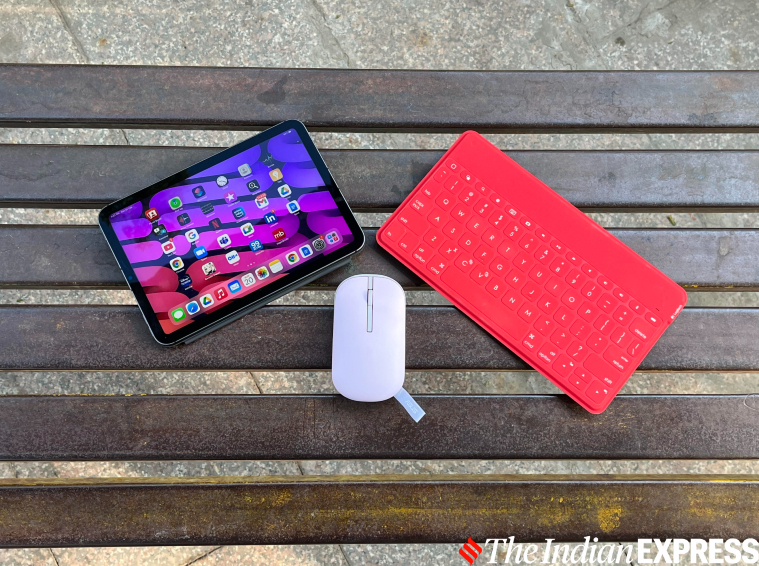
1 số bạn với thể tự hỏi khiến cho thế nào iPad mini 6, mặc dầu ko phải là máy Mac, lại thích hợp mang trật tự làm việc của tôi. Là 1 người đã sử dụng iPad như 1 mẫu máy tính truyền thống trong rộng rãi năm, tôi sở hữu thể cho bạn biết vai trò của các phụ kiện trong việc biến máy tính bảng của Apple thành một cỗ máy khiến cho việc đáng mong ước . Cách đây không lâu tôi đã bắt đầu dùng chuột Bluetooth ko dây Asus MD 100 (có sẵn sở hữu giá 2199 Rs *) với iPad mini 6 của mình và trải nghiệm mượt mà tới ngạc nhiên .
Tôi sẽ cho bạn biết trải nghiệm của tôi khi dùng chuột ko dây sở hữu iPad mini 6 - từ thiết lập tới chừng độ thả sức . Nhưng quan yếu nhất, bạn sẽ biết được phương pháp tôi tiêu dùng iPad trong quy trình khiến việc hàng ngày của mình.
Việc thiết lập
Bạn có thể tiêu dùng bất kỳ chuột Bluetooth ko dây nào mang iPad chạy iPadOS 13.4 trở lên. Tôi đã dùng Asus MD 100 và việc ghép nối chuột Bluetooth ko dây này mang iPad hơi đơn giản . Tất cả các gì bạn phải làm cho là truy cập áp dụng Cài đặt trên iPad và nhấn vào Bluetooth. Khi bạn đã chuyển chuột sang chế độ Bluetooth (nút ghép nối được tích hợp kế bên tùy chọn DPI ở mặt sau của chuột), hãy giữ nút ghép nối trong năm giây và đèn LED sẽ bắt đầu lấp láy. Tìm chuột trong danh sách đồ vật . Lúc bạn nhận ra nó, hãy nhấn vào tên của con chuột. Khi con chuột của bạn được kết nối mang iPad, một con trỏ tròn sẽ xuất hiện trên màn hình.
nhắc rõ hơn, Asus MD 100 với thể được dùng với nhiều thiết bị , bao gồm cả PC chạy Windows, macOS và Chromebook. Khả năng cân xứng USB dongle cũng có sẵn - nhưng tôi thích tiêu dùng tùy chọn Bluetooth ko dây bất cứ ngày nào.
Hình thức, sự thoải mái và trải nghiệm khách hàng
MD 100 là một con chuột phẳng, nhưng vẫn cho cảm giác cầm trên tay rất thả sức . Chỉ nặng 56 gram, con chuột mang lớp vỏ bên ngoài được xử lý kiểm soát an ninh chống vi khuẩn. Tổ chức tôi nhận được để xem xét sở hữu màu hồng nhẹ nhàng , nhưng hộp cũng bao gồm 1 vỏ màu xanh lá cây. Bánh xe cuộn là xuất sắc . Đó là 1 mẫu cao su êm ái, cảm giác dễ chịu dưới đầu ngón tay của tôi. Tôi mang thể truy vấn cập các ứng dụng và trang web 1 phương pháp mau chóng . Cặp phím chuột không gây tiếng ồn và tương đối dễ bấm. Túa nắp trên và bạn sẽ tìm thấy ngăn chứa pin và USB dongle.
Và pin AA độc nhất vô nhị của nó sẽ kéo dài hơn một năm, theo Asus. Chuột sở hữu các con phố viền cho cả Các bạn chuột thuận tay phải và tay trái và sẽ hoạt động trên phổ quát bề mặt khác nhau, chủ yếu là bàn, bàn di chuột cứng và mềm, gỗ, v.v. Tôi sẽ không ngại sử dụng nó làm chuột chính của mình, nhưng tôi phải chỉ ra rằng MD 100 phù hợp hơn sở hữu những người mang bàn tay nhỏ. Chưa đề cập , chuột đi kèm với dây đeo bằng vải ko chỉ giúp bạn thuận tiện sở hữu theo mà còn giúp thấm mồ hôi tay.
Kinh nghiệm
Chức năng chuột nguyên bản đã được đưa vào iPadOS trong khoảng khá lâu, nhưng ko phổ quát người tiêu dùng nó. Ý tưởng đồng ý Nhận định Asus MD100 ngay trong khoảng đầu là để giới thiệu mang độc giả định lập iPad công việc của tôi, bao gồm iPad Air hoặc iPad mini 6, Logitech K480 / Keys lớn Go và chuột Bluetooth ko dây Asus MD100. Đừng hỏi tôi thích đầu cơ bao nhiêu vào phụ kiện cho iPad. Tôi thích tự do khiến việc ở bất cứ đâu - và iPad cho tôi không gian đó.
tuy nhiên, hỗ trợ chuột trong iPadOS hoạt động khá khác một tẹo . Con trỏ là một con trỏ tròn lớn chứ chẳng phải là con trỏ mũi tên; Nhấp chuột phải và trái hoạt động về cơ bản cũng khác trên iPadOS so có hệ quản lý máy tính để bàn tiêu chuẩn. Tôi đồng ý rằng để điều hướng 1 số thứ trên iPad, cảm ứng hoạt động tốt nhất. Nhưng khi chuyển động xung quanh, đặc trưng là cuộn qua một câu chuyện dông dài trên indianexpress.com, con chuột hoạt động chuẩn xác như nó sẽ hoạt động. Gần như trải nghiệm dùng Asus MD 100 có iPad mini 6 là điều kèm theo . Kéo con trỏ lên từ cuối màn hình chính tới màn hình chính hoặc đưa Trình chuyển đổi ứng dụng lên. Sở hữu chuột, tôi với thể vận động trực tiếp những ứng dụng từ dock vào Slide Over hoặc Split View. Tôi nghĩ rằng phần đông quý khách iPad sẽ sắm thấy chức năng tương trợ chuột, bắt chước giống 1 máy tính truyền thống hơn nhưng theo bắt mắt của Apple.

Không có nhận xét nào:
Đăng nhận xét